
📖 Innehållsförteckning
- Komma igång
- Dashboard
- Kassan (försäljningsvyn)
- Layout & knappar
- Betalningsflöde
- Delbetalning
- Sponsring, rabatt & variabelt pris
- Ändra ordning
- Vanliga problem
- Organisationens inställningar
- Kassor
- Redigera kassa
- Betalmetoder
- Kontant-räknare och Swish-on-device
- Uppdatera kassa-lösenord
- Aktivera / Inaktivera kassa
- Produkter & priser
- Skapa ny produkt
- Kataloger / mappar
- Variabla produkter
- Sponsring / funktionärsknappar
- Tilldela produkter till kassor
- Ändra priser
- Ändra ordning
- Ta bort produkter
- Tips & bästa praxis
🧩 Översikt
KassaGo är byggt för att vara snabbt, enkelt och säkert vid försäljning i föreningar, kiosker och evenemang. Som administratör hanterar du all konfiguration via sidan.
Du kan:
- Aktivera eller stänga av moms för organisationen.
- Hantera kassor (namn, plats, betalmetoder, lösenord, status).
- Skapa, ändra och ta bort produkter, inklusive sponsorknappar och variabla priser.
🚀 Komma igång
Här går vi igenom de första stegen för att logga in och förstå hur systemet är uppbyggt.
Inloggning & roller
- Administratör: Full behörighet att skapa produkter, hantera kassor och se statistik.
- Operatör: Begränsad åtkomst, endast till försäljning via kassorna och enklare statistik.
Logga in via inloggningssidan med din organisation, användarnamn och lösenord.
Varje kassa har ett eget konto, t.ex. e1 eller a02.
Dessa konton är tänkt att användas på enheten som sköter kassan eller kunddisplayen. Detta för att slippa ge tillfälig personal tillgång till hela systemet.
Administratören ändrar snabbt och enkelt lösenordet för kassan när någon ny ska använda kassan.
Första gången du loggar in
- Om du är administratör eller operatör hamnar du i Dashboard.
- Om du är kassa användare öppnas kassan direkt.
Navigering i systemet
Överst finns en meny med snabbvägar till:
- Dashboard: tar dig tillbaka till den övergripande startsidan.
- Admininställningar: här hittar du inställningar för din organisation. Skapa användare, byta lösenord m.m.
- Kassor & produkter: Här hanterar du allt som gäller kassan och produkterna.
- Manual: öppnar denna manual i en ny flik.
- Kontakt support: visar ett formulär för att kontakt supporten.
📊 Dashboard
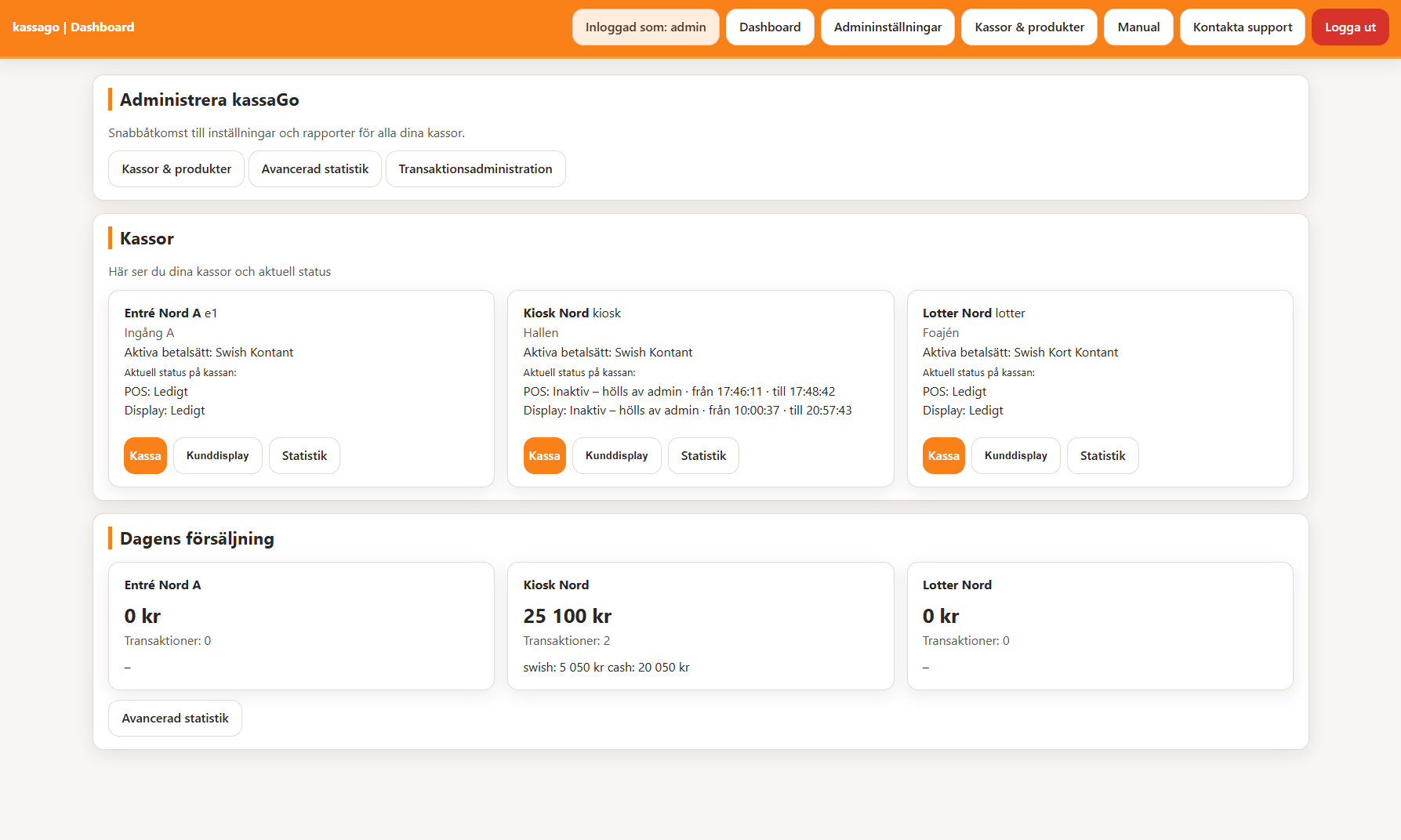
Dashboarden ger en snabb överblick över organisationens kassor, försäljning och statistik.
Översikt & statistik
- Som administratör har du tillgång till avancerad statistik m.m.
- Se alla aktiva kassor, deras status och total försäljning.
- Öppna rapporter för specifika datumintervall.
- Exportera transaktionsdata vid behov (t.ex. till Excel eller bokföring).
Transaktioner & försäljning
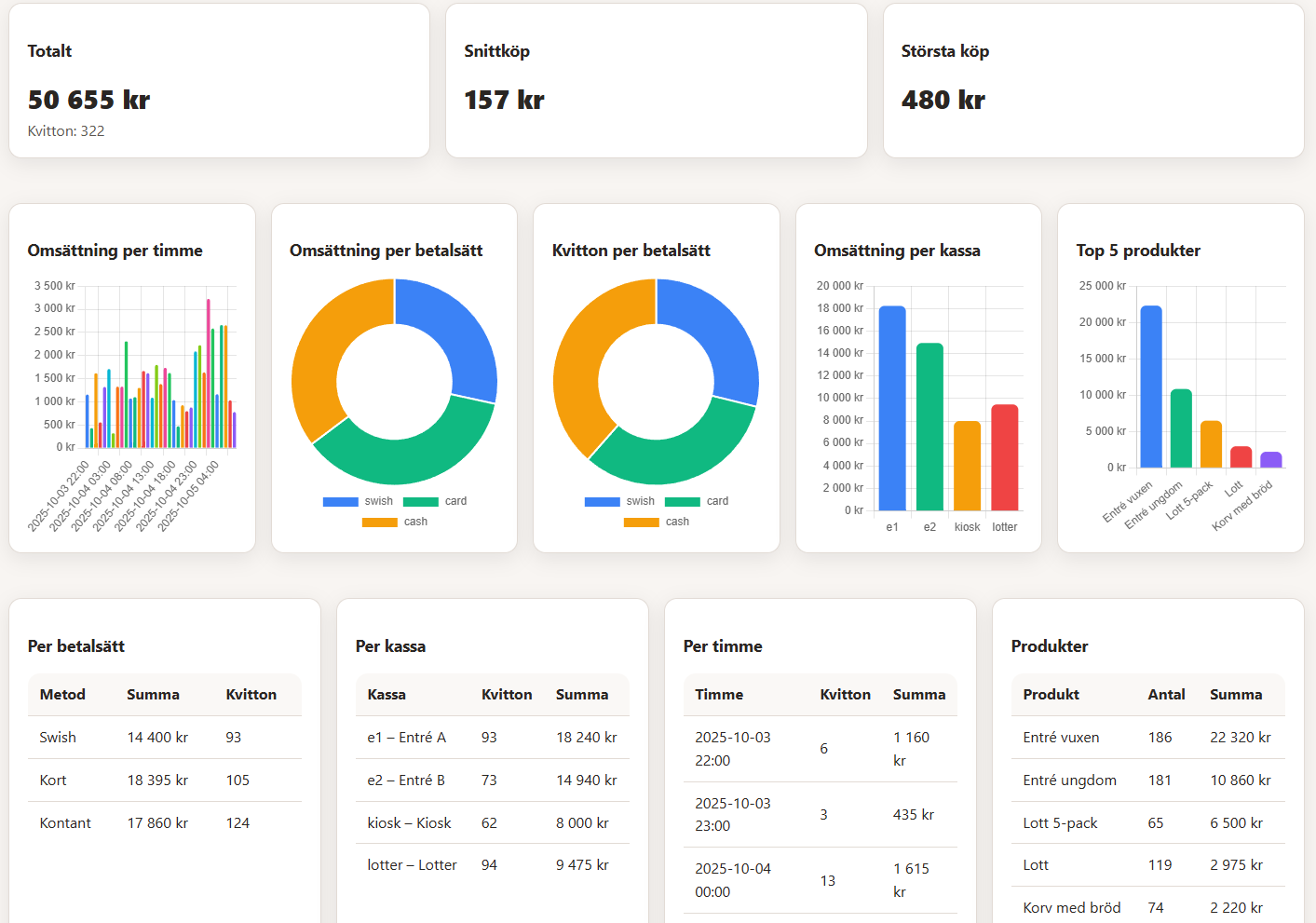
Under Transaktioner kan du bläddra bland alla genomförda köp. Här kan du se datum, tid, summa och vilka produkter som sålts.
Export-knappen låter dig välja mellan 3 olika exporter: Transaktioner, Sålda produkter eller Båda (separata CSV-filer i en zip). Du kan välja semikolon- eller kommatecken som avgränsare samt minimala eller detaljerade kolumner. Exporterna använder alltid samma datum- och kassafilter som listan, kräver rimliga datumintervall.
Kunddisplay
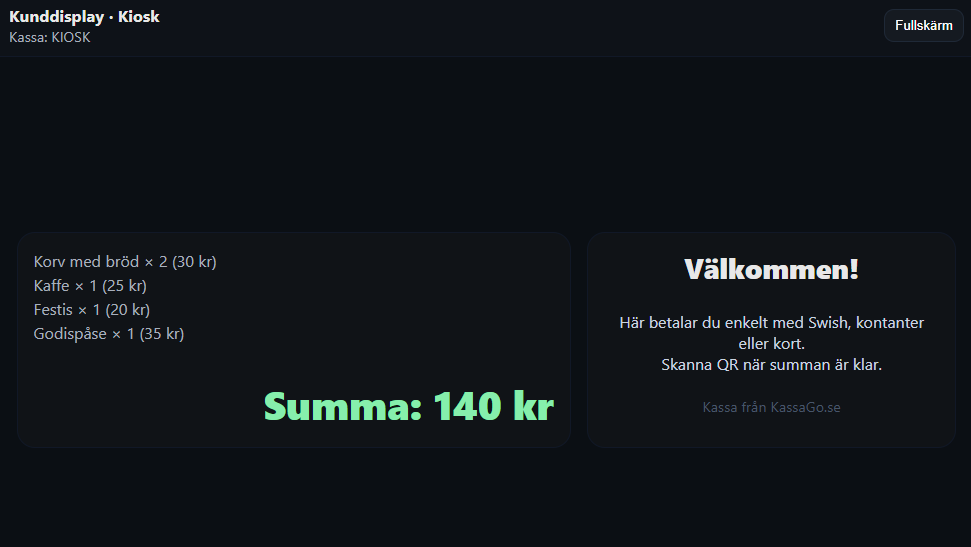
Kunddisplayen är en separat webbsida som visar kundens köp i realtid. Kassorna kan öppna den via en läk från kassan. Den uppdateras automatiskt vid varje försäljning. Perfekt att visa ut genom fönstret så att kunden kan se vad den köper, här visas även QR kod för swish.
💳 Kassan (försäljningsvyn)
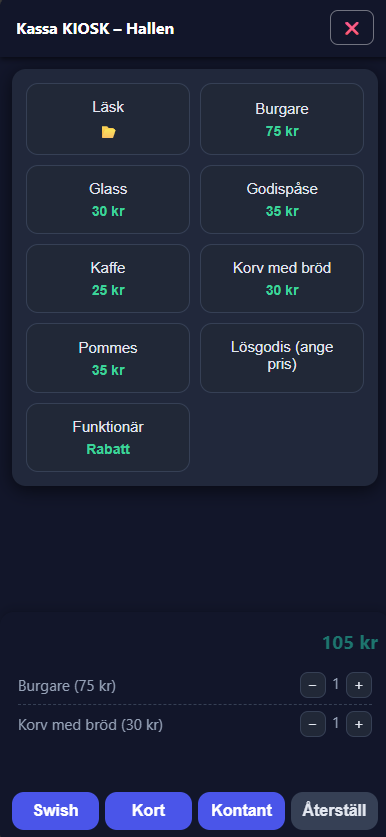
Kassan är den vy som används vid försäljning. Här kan operatören lägga till produkter, ta betalt och hantera transaktioner.
Layout & knappar
- Vänster sida: produktknappar och mappar.
- Höger sida: kundens aktuella varor och totalsumma.
- Nedre meny: betalningsalternativ (Swish, kort, kontant).
- På mobilen: visas allt uppifrån och ned.
Betalningsflöde
- Swish: visar QR-kod på kunddisplay eller använder Swish on Device (visar QR kod på kassan).
- Kort: markerar betalning som kort (manuell).
- Kontant: öppnar kontant-räknaren (valbart i administrationen per kassa) för växelkalkyl.
- Delbetala: ger kunden möjlighet att betala med flera betalmetorer (Aktiveras i administrationen per kassa)
- Återställ: rensar aktuell transaktion så att du kan börja om
- Returer: görs genom att välja en produkt och ändra antalet till ett negativt antal (Alla returer registreras som kontant åter)
Delbetalning
Om delbetalning är aktiverad för kassan visas knappen Delbetala. Då kan du dela upp samma köp på flera betalningar och blandade betalsätt.
- Lägg varor i korgen och klicka Delbetala.
- Välj betalsätt för varje delbetalning (Swish, kort eller kontant).
- Registrera varje delbetalning tills kvar att betala är 0 kr.
Systemet visar alltid hur mycket som återstår och summerar delbetalningarna på kvittot.
Sponsring, rabatt & variabelt pris
- Rabattknappar kan ge fast belopp eller procent.
- Variabla produkter låter dig ange pris manuellt vid försäljning. Tex försäljning på vikt.
- Funktionärsknappar kan användas för att hålla koll på hur mycket som gått åt till funktionärer.
- Möjlighet att lägga till namn eller kommentar på sponsorknappar och funktionärsknappar.
Ändra ordning på produkter
Om produkterna ligger i fel ordning kan du enkelt klicka och dra en kanapp när du har kassan framme. Både mappar och produkter går att flytta.
Tyvärr måste detta göras på en dator pga begränsingar på platta och mobil. Däremot så syns ändringar på alla enheter.
Vanliga problem
- Ingen QR-kod? Kontrollera att Swish-numret är korrekt under kassa-inställningar.
- Kassan kan inte logga in? Se till att den är aktiv i adminpanelen.
- Fel pris? Uppdatera produkten i admininställningarna och spara.
⚙️ Organisationens inställningar
Under denna sektion väljer du om din organisation använder moms i kassan.
- Markerad ruta = Moms aktiverad. Du kan då ange momssats per produkt.
- Ej markerad = Ingen moms hanteras (anpassat för ideella föreningar).
Här kan du även aktivera DEMO-läge.
Glöm inte att klicka Spara inställning efter ändring.
Demoläge
- Organisationstäckande: När demoläget är på används demo-data för samtliga kassor och användare.
- Automatisk poppulering av data: Demo-data skapas direkt när du slår på läget och fylls på automatiskt vid inloggning varje ny dag.
- Rensning & datum: Egen demo-försäljning från föregående dag tas bort och datumen i poppulerade transaktioner flyttas fram så att siffrorna alltid känns aktuella.
- Egen demomiljö: Varje organisation har sin egen demo-miljö.
- Stäng av när ni är klara: Avmarkera kryssrutan och spara för att gå tillbaka till ordinarie data.
MOTD (Message of the day) & information till användare
Används för att visa ett meddelande högst upp på dashboarden.
- Per organisation: Admin kan skriva ett meddelande, välja länktext och lägga till en länk (t.ex. till manualen). Lämna tomt för att dölja.
- Globalt: Kassago kan sätta ett övergripande MOTD som visas för alla organisationer utöver deras egna.
- Vanligt upplägg: Använd ett kort välkomstmeddelande när demoläge är aktivt och länka till manualen för mer detaljer.
- Var visas det? Direkt på dashboarden efter inloggning så att både admins och operatörer ser aktuell information.
- Men kassan då? Loggar man in som kassa direkt så visas ej meddelandet. (Kan komma i framtida versioner)
🖥️ Kassor
Alla kassor som tillhör organisationen visas som separata kort. Varje kassa kan redigeras individuellt.
Redigera kassa
Varje kassa har följande fält:
- Namn: T.ex. “Entrékassa” eller “Café”.
- Plats: Platsangivelse, t.ex. “Ingång A”.
- Swish-nummer: Telefonnummer kopplat till kassans Swish.
- Swish-meddelande: Förifyllt textmeddelande som följer med betalningen.
Betalmetoder
Kassan kan acceptera flera betalningssätt:
- 💸 Swish – visar QR-kod eller manuell betalningsruta.
- 💳 Kort – markerar att kortbetalning används (ej kopplat till terminal!).
- 💰 Kontant – tillåter kontantbetalning i systemet.
Kontant-räknare och Swish-on-device
- Delbetalning: Tillåt delbetalning i kassan om ni vill dela upp ett köp på flera betalningar. Då får kassan knappen Delbetala och kan blanda betalsätt i samma kvitto.
- Kontant-räknare: visar en snabb kalkylator för växel direkt i kassan vid kontakt köp.
- Kontant-räknare (Alternativ räknare): visar en numpad istället för snabb kalkylatorn.
- Numpad för antal: visar en numpad för att ändra produktantal istället för +/-
- Swish-on-device: visar QR-koden direkt på kassans skärm. Perfekt i tex éntre.
Uppdatera kassa-lösenord
Varje kassa har ett unikt användarnamn baserat på sin kassakod (ex. e1, a02).
- Fyll i nytt lösenord i fältet ”Nytt kassa-lösen”.
- Klicka på Spara kassa.
- Lämna tomt för att behålla befintligt lösenord.
Aktivera / inaktivera kassa
- Markerad = Kassan är aktiv och kan användas av personal.
- Ej markerad = Kassan är inaktiv (kan inte logga in).
🛒 Produkter & priser
I denna sektion sköter du hela produktutbudet: namn, pris, moms, kataloger, sponsorknappar och koppling till kassor.
Skapa ny produkt
- SKU: Artikelnummer (valfritt).
- Namn: Produktens namn (t.ex. ”Korv med bröd”).
- Moms (%): Endast synlig om moms används.
- Pris: Försäljningspris inklusive moms.
- Inköpspris: Varans inköpspris inklusive moms (valfritt).
- Katalog: Placera produkten i en mapp (valfritt).
Du kan även markera om produkten är variabel (pris anges i kassan) eller en sponsorknapp.
Kataloger / mappar
Mappar fungerar som kategorier i kassan. T.ex. kan du ha mappar som ”Mat”, ”Dryck” eller ”Biljetter”.
- Skapa en mapp genom att kryssa i ”Är en katalog (mapp)”.
- Placera produkter i mappen via listan ”Tillhör katalog”.
Variabla produkter
En variabel produkt saknar fast pris. Priset skrivs in manuellt i kassan vid försäljning.
Sponsring / funktionärsknappar
Dessa används för att skapa rabattknappar eller funktionärsrabatter. Inställningar inkluderar:
- Typ: Procent (%) eller Belopp (kr).
- Fast värde: Ett förinställt belopp eller procentsats (valfritt).
- Tillåt anpassat värde: Gör det möjligt att ange belopp direkt i kassan.
- Tillåt namn / kommentar: För funktionärsnamn eller sponsornamn på transaktiont.
Tilldela produkter till kassor
Markera i listan vilka kassor produkten ska vara synlig på. En produkt kan vara aktiv i flera kassor samtidigt.
Ändra priser
Du kan när som helst ändra priset på en produkt. Systemet sparar gamla priser automatiskt för historik, så transaktioner påverkas inte av ändringar. Det finns alltså ingen risk att tappa försäljningsdata.
Ta bort produkter
- Om produkten aldrig sålts tas den bort helt från databasen.
- Om den har sålts markeras den som borttagen men ligger kvar för transaktionshistorik.
Ändra ordning på produkter
Om produkterna ligger i fel ordning kan du enkelt klicka och dra en kanapp när du har kassan framme. Både mappar och produkter går att flytta.
Tyvärr måste detta göras på en dator pga begränsingar på platta och mobil. Däremot så syns ändringar på alla enheter.
💡 Tips & bästa praxis
- Skapa tydliga mappar för enkel navigering i kassan.
- Undvik att ha för många produkter på första sidan. Använd mappar.
- Avaktivera kassor du inte längre använder. Dessa kan enkelt återaktiveras.
- Testa nya produkter i DEMO-läge innan evenemang.
- Håll Swish-meddelandet kort och tydligt, t.ex. “Entrébiljett” eller “Café”.